
Télécharger Volume 2 – Contrôleur audio gratuit avancé pour Windows
Aperçu
Volume 2 est une suite de gestion audio gratuite et légère conçue pour remplacer le contrôleur sonore standard de Windows par une expérience plus riche et personnalisable. Sorti pour la première fois en 2012, cet utilitaire de 83,8 KB fonctionne de Windows XP à Windows 8 et prend en charge plus d’une douzaine de langues. L’idée principale de Volume 2 est d’offrir aux utilisateurs un contrôle granulaire sur chaque aspect de la lecture audio — des ajustements de volume simples aux réglages sophistiqués de l’égaliseur, aux raccourcis clavier et aux skins visuels adaptés à n’importe quel thème de bureau. Parce qu’il fonctionne comme un mixeur autonome, il peut être intégré à tout dispositif de lecture compatible Windows, qu’il s’agisse de haut-parleurs intégrés, de casques USB ou de DAC externes. L’empreinte réduite du logiciel garantit un fonctionnement fluide même sur du matériel ancien, tandis que le design modulaire permet aux utilisateurs avancés d’adapter l’interface à leur flux de travail. Que vous soyez un joueur à la recherche de bascules de mise en sourdine instantanées, un passionné de musique souhaitant des ajustements précis des fréquences, ou un professionnel ayant besoin d’un accès rapide à plusieurs flux audio, Volume 2 offre une solution polyvalente, sécurisée et gratuite qui élimine le besoin de plug‑ins tiers ou de mises à jour coûteuses.
Fonctionnalités clés et capacités
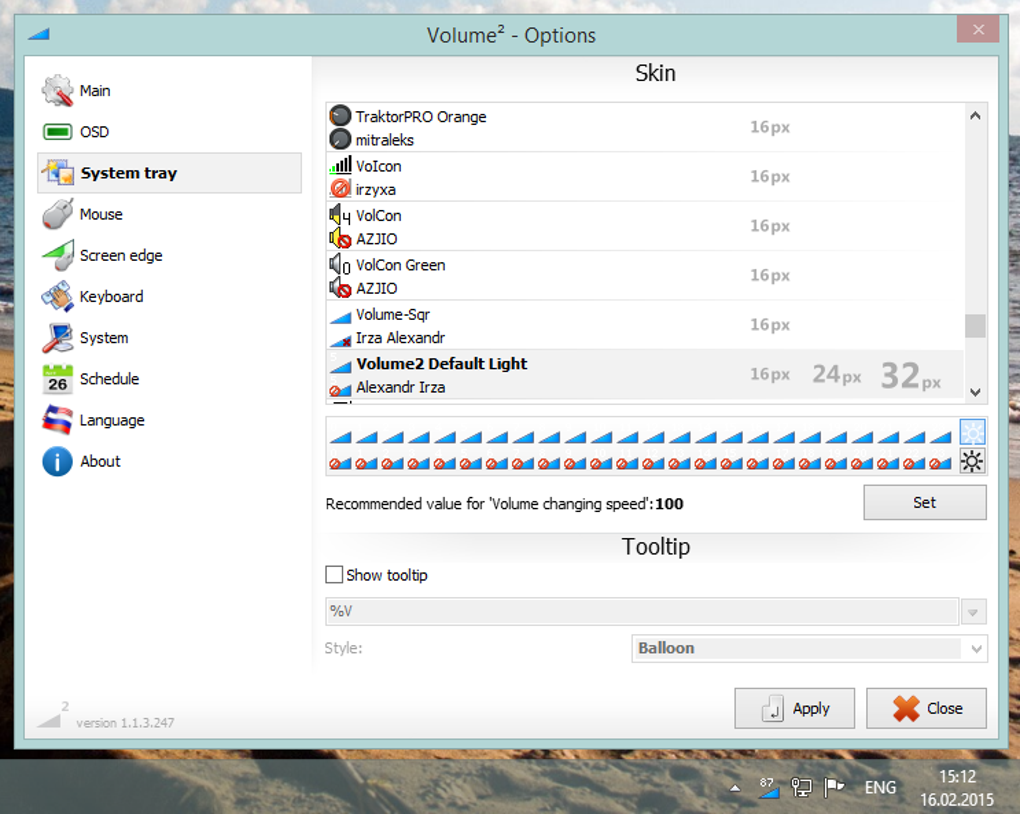
- Skins personnalisables : Choisissez parmi une variété de thèmes visuels qui remplacent l’icône de volume Windows par défaut par des roues rotatives, des curseurs ou des barres minimalistes.
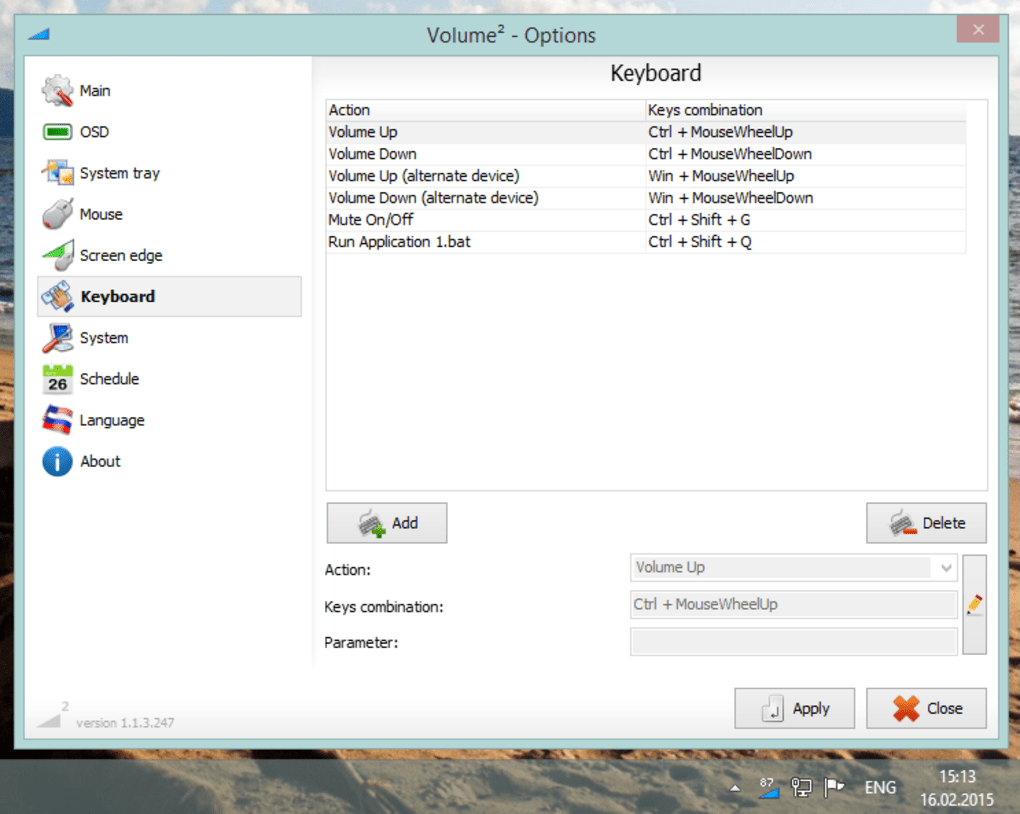
- Support des raccourcis clavier : Attribuez des raccourcis clavier pour la mise en sourdine, le volume +/‑, et les profils d’égaliseur prédéfinis, permettant des changements instantanés sans quitter votre application.
- Égaliseur avancé : Égaliseur graphique à dix bandes avec des modes prédéfinis (Rock, Jazz, Classique, etc.) et la possibilité d’enregistrer des courbes personnalisées pour une utilisation future.
- Intégration multi‑appareils : Gérez sans effort la sortie audio pour plusieurs appareils, y compris les écouteurs USB, les enceintes Bluetooth et les cartes son externes.
- Roue rotative à l’écran : Remplacez la barre de volume statique par une roue interactive qui peut être tournée à l’aide de la souris ou de la molette pour des ajustements précis.
- Localisation linguistique : Prend en charge plus de douze langues, rendant l’interface accessible à un public mondial.
- Architecture légère : Avec moins de 84 KB, le programme consomme très peu de RAM et de CPU, garantissant aucune perte de performance lors du jeu ou de la lecture multimédia.
- Mises à jour gratuites : Des correctifs publiés régulièrement améliorent la stabilité, ajoutent de nouveaux skins et élargissent la compatibilité des appareils sans frais cachés.
- Installation sécurisée : L’installeur signé numériquement empêche toute altération et garantit une installation propre, exempte de logiciels malveillants.
- Mode portable : Exécutez Volume 2 depuis une clé USB sur tout PC Windows compatible sans nécessiter de droits administrateur.
Instructions d’installation et d’utilisation
Commencer avec Volume 2 est simple, même pour les utilisateurs qui ne sont pas techniquement avertis. Suivez ces étapes pour télécharger, installer et configurer l’outil pour des performances optimales :
Étape 1 – Télécharger l’installeur
Visitez le site officiel de Volume 2 ou un dépôt de logiciels fiable. Cliquez sur le bouton Télécharger gratuitement, qui récupérera un fichier .exe de 83,8 KB. Comme l’installeur est signé numériquement, Windows Defender affichera généralement une coche verte, confirmant son authenticité.
Étape 2 – Exécuter l’installeur
Double‑cliquez sur le fichier téléchargé. L’assistant vous demandera d’accepter le contrat de licence. Comme le programme est gratuit, aucune information de paiement n’est requise. Choisissez le chemin d’installation par défaut (généralement C:\Program Files\Volume2) ou sélectionnez un dossier personnalisé si vous préférez un autre emplacement. Cliquez sur Install et attendez quelques secondes — la nature légère du logiciel signifie que le processus se termine presque instantanément.
Étape 3 – Configuration initiale
Après l’installation, Volume 2 se lance automatiquement. La première exécution présente un assistant de configuration rapide qui vous demande de :
- Sélectionnez le skin de votre choix.
- Activer ou désactiver le support des raccourcis clavier.
- Choisir un dispositif audio par défaut (par ex., haut-parleurs, écouteurs).
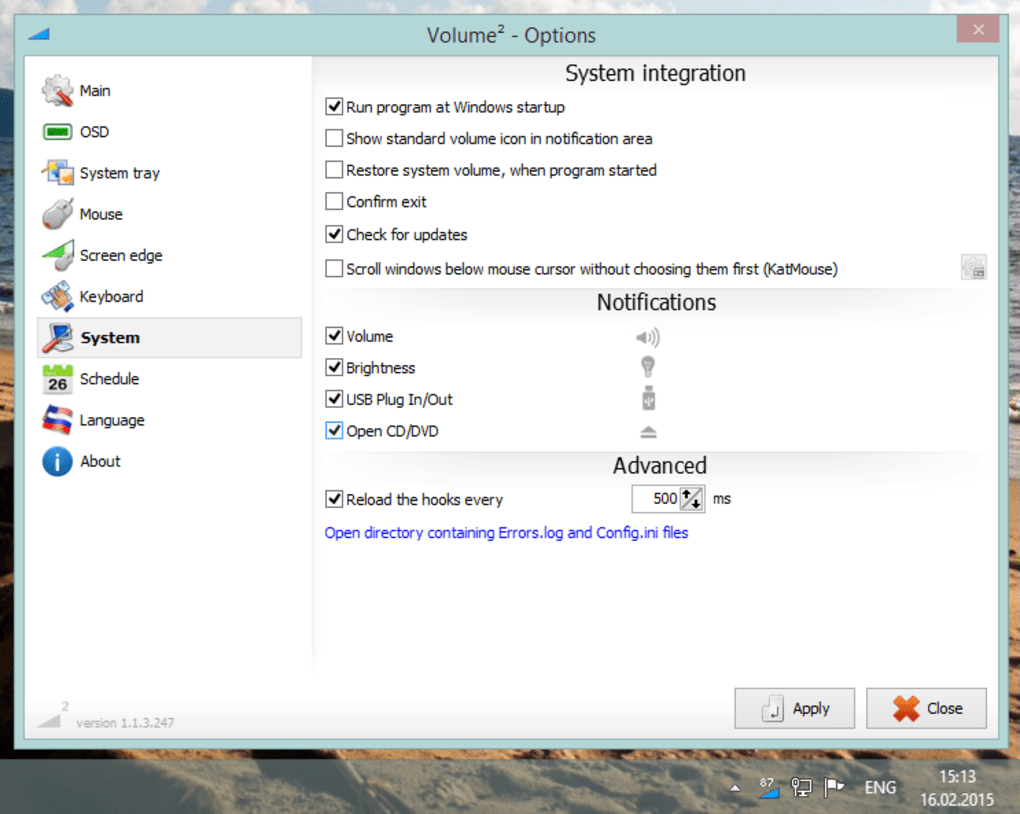
Vous pouvez ignorer l’une de ces étapes et les ajuster plus tard via le panneau Paramètres, accessible en cliquant avec le bouton droit sur l’icône de la barre d’état système.
Étape 4 – Utiliser la roue rotative
L’élément central de Volume 2 est la roue rotative à l’écran. Cliquez et faites glisser la roue dans le sens des aiguilles d’une montre pour augmenter le volume, ou dans le sens inverse pour le diminuer. Faire défiler la molette de la souris lorsque le curseur survole la roue offre un contrôle fin par incréments de 1 %.
Étape 5 – Configurer les raccourcis clavier et l’égaliseur
Ouvrez la boîte de dialogue Paramètres des raccourcis clavier pour attribuer des raccourcis. Les valeurs par défaut courantes incluent Ctrl + Alt + M pour la mise en sourdine et Ctrl + Alt + ↑/↓ pour les pas de volume. Pour l’égaliseur, accédez à l’onglet Effets audio, sélectionnez un préréglage ou ajustez manuellement chaque bande. Enregistrez des profils personnalisés pour un rappel instantané pendant les sessions de jeu ou d’écoute musicale.
Étape 6 – Utilisation portable (facultatif)
Si vous avez besoin de Volume 2 sur un ordinateur public, copiez le dossier d’installation complet sur une clé USB. Exécutez Volume2.exe directement ; le programme fonctionnera en mode portable, stockant les préférences sur la clé USB plutôt que sur le système hôte.
Dans l’ensemble, l’expérience d’installation est conçue pour être fluide, vous permettant de vous concentrer sur les améliorations audio plutôt que sur les obstacles techniques.
Compatibilité, avantages et inconvénients
Volume 2 est compatible avec toutes les versions de Windows, de XP à Windows 8, incluant les versions 32 bits et 64 bits. Il fonctionne sous Windows 7 et Windows 10 (en mode de compatibilité) sans conflits connus. Le logiciel prend également en charge les appareils audio USB, ce qui le rend idéal pour les cartes son externes, les casques de jeu et les enceintes Bluetooth qui utilisent les pilotes génériques de Windows.
Avantages
- Gratuit et léger : Aucun coût, utilisation minimale des ressources.
- Très personnalisable : Les skins, raccourcis clavier et préréglages d’égaliseur offrent aux utilisateurs un contrôle complet.
- Support universel des appareils : Fonctionne avec tout matériel audio compatible Windows.
- Mode portable : Fonctionne depuis une clé USB sans droits administrateur.
- Mises à jour sécurisées : Installeur signé numériquement et correctifs réguliers.
Inconvénients
- Windows uniquement : Pas de versions natives pour macOS, Linux, Android ou iOS.
- Thèmes visuels limités : Bien que des skins soient disponibles, la bibliothèque est plus petite que celle de certaines alternatives premium.
- Pas d’enregistrement audio intégré : Se concentre sur le contrôle de la lecture plutôt que sur la capture.
- Support des anciennes versions de Windows : Bien que fonctionnel sous XP, les éléments d’interface plus récents peuvent sembler datés sur les systèmes modernes.
- Configuration manuelle requise : Les utilisateurs doivent configurer les raccourcis clavier et les profils d’égaliseur pour exploiter tout le potentiel.
Questions fréquentes
Volume 2 est‑il vraiment gratuit ?
Oui, Volume 2 est entièrement gratuit à télécharger et à utiliser. Il n’y a aucun frais caché, aucun abonnement ni aucun achat intégré. Toutes les fonctionnalités, y compris les skins et le support des raccourcis clavier, sont disponibles sans coût.
Puis‑je utiliser Volume 2 sur Windows 10 ou Windows 11 ?
Bien que la documentation officielle indique une prise en charge jusqu’à Windows 8, des utilisateurs ont signalé que Volume 2 fonctionne sans problème sous Windows 10 en mode de compatibilité. Pour Windows 11, le même mode de compatibilité fonctionne généralement, bien que certains éléments visuels puissent sembler légèrement obsolètes.
Comment configurer les raccourcis clavier pour la mise en sourdine et le contrôle du volume ?
Ouvrez l’icône de la barre d’état système, cliquez avec le bouton droit et sélectionnez Paramètres des raccourcis clavier. À partir de là, vous pouvez attribuer n’importe quelle combinaison de touches aux actions telles que mise en sourdine, augmentation du volume, diminution du volume ou changement de périphérique audio. Cliquez sur Apply pour enregistrer vos modifications.
Volume 2 est‑il sûr à installer sur les ordinateurs d’entreprise ?
Oui. L’installeur est signé numériquement et a été analysé par plusieurs moteurs antivirus avec un résultat propre. Cependant, suivez toujours la politique logicielle de votre organisation et, si nécessaire, exécutez l’installeur en mode portable pour éviter de modifier les fichiers système.
Puis‑je utiliser Volume 2 avec plusieurs appareils audio simultanément ?
Oui. Volume 2 détecte tous les appareils de lecture actifs. Vous pouvez basculer entre eux à l’aide du sélecteur d’appareils dans l’interface principale ou attribuer des raccourcis clavier pour un changement rapide. Cela le rend idéal pour les utilisateurs qui alternent entre écouteurs, haut‑parleurs et DAC externes tout au long de la journée.
Conclusion et appel à l’action
Volume 2 se démarque comme une alternative puissante et gratuite au gestionnaire sonore par défaut de Windows. Son mélange de skins personnalisables, de raccourcis clavier et d’un égaliseur à dix bandes offre un niveau de contrôle que de nombreux outils audio premium n’ont pas — tout en restant sous 84 KB et en consommant pratiquement aucune ressource système. Que vous soyez un joueur à la recherche de bascules de mise en sourdine instantanées, un amateur de musique désireux d’ajustements précis des fréquences, ou un professionnel ayant besoin d’un changement rapide de périphérique, Volume 2 offre une expérience sécurisée et fiable sans aucun coût. La seule limitation notable est sa disponibilité uniquement sous Windows, mais pour la grande majorité des utilisateurs PC cela suffit amplement.
Prêt à améliorer votre flux audio ? Téléchargez Volume 2 maintenant et commencez à personnaliser votre environnement sonore dès aujourd’hui. Découvrez un contrôle audio plus fluide, plus réactif et entièrement personnalisé — le tout gratuitement.







